627 字
3 分钟
Windows 环境下配置 Path 环境变量教程
前言
安装某个命令行软件和编程语言时,配置 Path 是 Windows 特有的流程,这里是详细的教程,以及易错点纠正。
Step1 找到软件的安装路径#
配置 Path 需要具体的软件安装路径,这可能是一个文件或一个文件夹,具体路径可参照软件文档和你安装此软件的位置。
找到后,请复制路径到剪贴板备用。
Step2 打开环境变量设置#
在 Windows 系统中,打开“环境变量”设置的方法有很多,从最直观的图形界面到高效的命令行都有。
1. 最快捷的方法:运行命令(推荐)
这种方法不依赖系统版本(Win10/Win11 通用),且速度最快。
- 按下键盘上的
Win + R键,打开“运行”对话框。 - 输入以下命令并回车:
sysdm.cpl - 在弹出的“系统属性”窗口中,点击 高级 (Advanced) 选项卡,下方即可看到 环境变量 (Environment Variables) 按钮。
2. “开始”菜单搜索法
这是最符合直觉的操作方式。
- 点击任务栏的 搜索图标 或直接按下
Win键。 - 输入 “环境变量”(英文系统输入
env)。 - 选择 “编辑系统环境变量” 或 “编辑账户的环境变量” 即可直接跳转。
3. 设置面板路径(Win10/Win11)
如果你习惯在 UI 界面中点击:
- Win11: 设置 -> 系统 -> 关于 -> 高级系统设置。
- Win10: 设置 -> 系统 -> 关于 -> 右侧或下方的 高级系统设置。
4. 命令行一键直达(高级用户)
如果你已经打开了终端(CMD 或 PowerShell),可以直接通过命令唤起:
- CMD: 输入
rundll32.exe sysdm.cpl,EditEnvironmentVariables - PowerShell: 输入
Start-Process rundll32.exe -ArgumentList "sysdm.cpl,EditEnvironmentVariables"
5. 通过控制面板(传统方式)
虽然控制面板在淡出,但依然可用:
- 打开 控制面板 -> 系统和安全 -> 系统。
- 点击 高级系统设置。
💡 小贴士:用户变量 vs 系统变量 在打开的窗口中,你会看到上下两个框: 用户变量(上方): 仅对当前登录的 Windows 账号生效,安全性更高,推荐平时安装软件使用。 系统变量(下方): 对这台电脑的所有用户生效,修改需谨慎。
Step3 找到 Path 环境变量,并添加路径#
在系统变量里面找到名为Path的数组型变量,点击编辑:
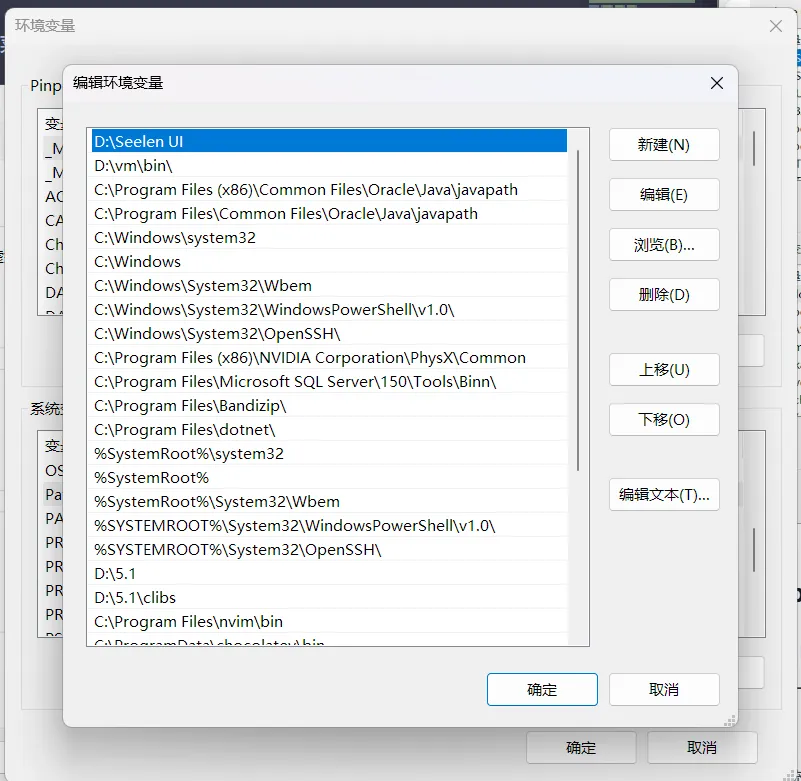
点击新建,粘贴第一步就复制的路径,一路确定,完成。
Windows 环境下配置 Path 环境变量教程
https://fuwari.vercel.app/posts/windows-环境下配置-path-环境变量教程/