443 字
2 分钟
如何彻底修改 Windows 用户文件夹名(中文改英文)
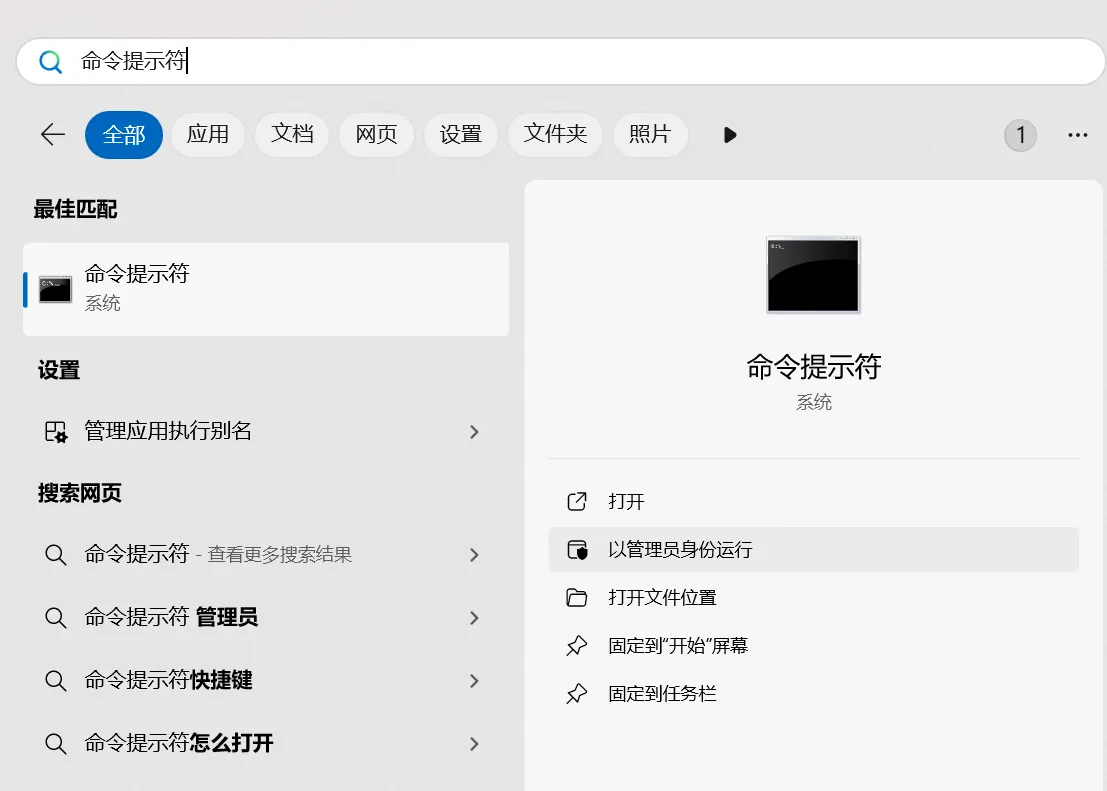
1.首先你需要打开你的命令提示符(管理员权限),然后输入以下命令来开启超级用户去修改你的用户名:#
Terminal window
1net user administrator /active:yes2.然后按下Alt+F4,选择切换用户,切换到管理员账户(Administrator)#
3.在任务管理器(Ctrl+Shift+Esc)关闭之前的用户所有进程#

4.先重命名用户文件夹(C:\Users\原中文用户名)为(C:\Users\新英文用户名)#
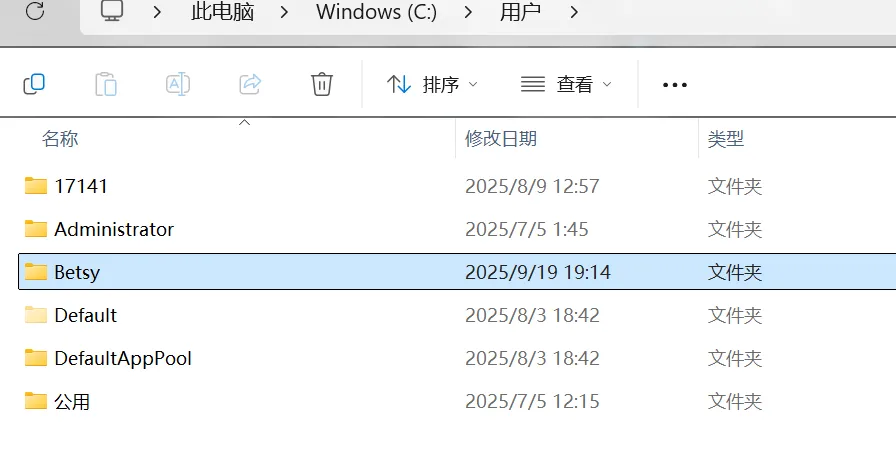
如果存在仍有进程在运行问题,则开启你的资源监视器(Ctrl+Shift+Esc下的性能页面右上角的“打开资源监视器”) 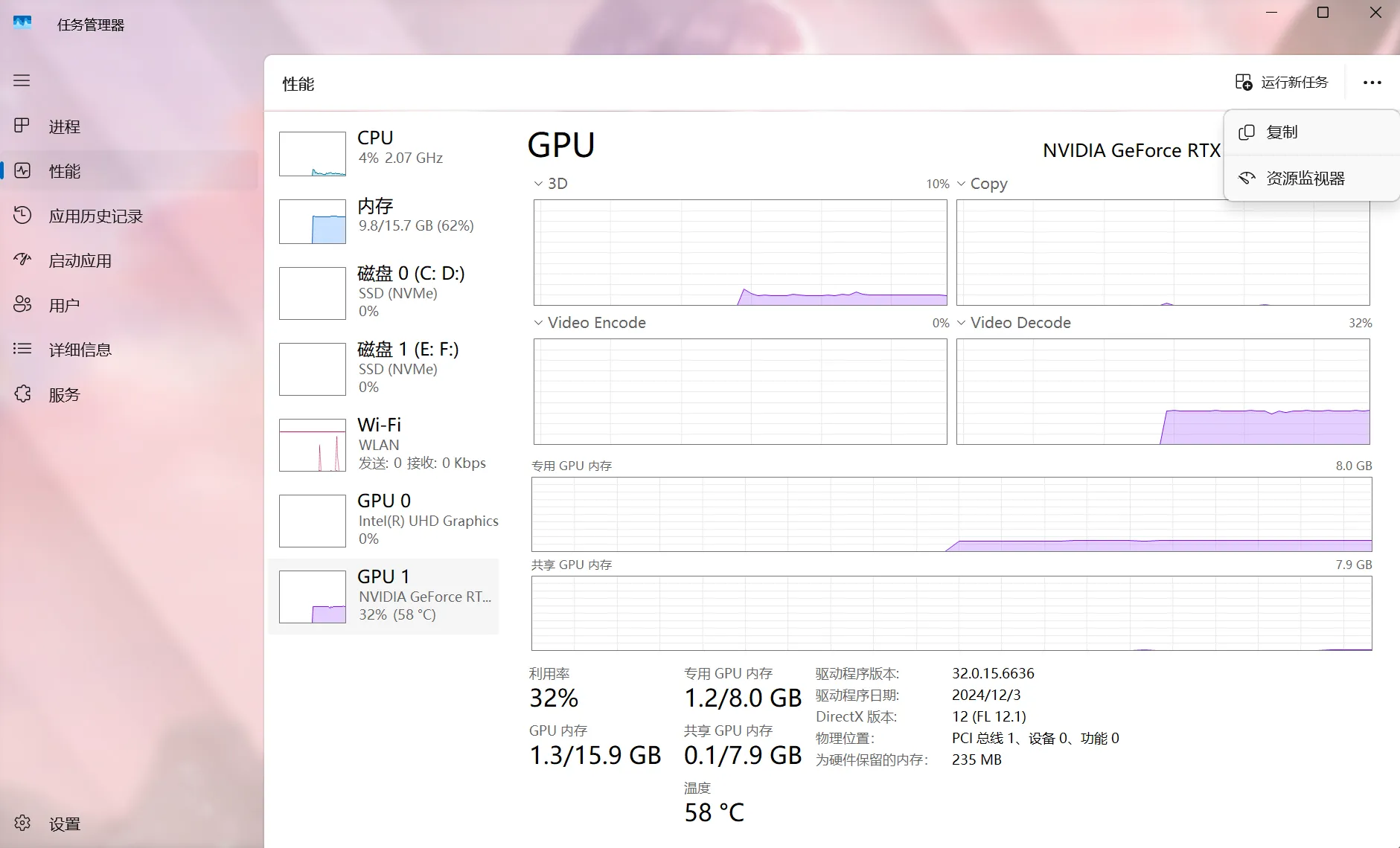
然后在资源监视器的CPU页面的关联句柄搜索框中输入你的用户名,找到相关进程并结束它们(需要重启则重启,后续仍选择超级管理员,误进入原来的用户导致错乱后果自负!!!) 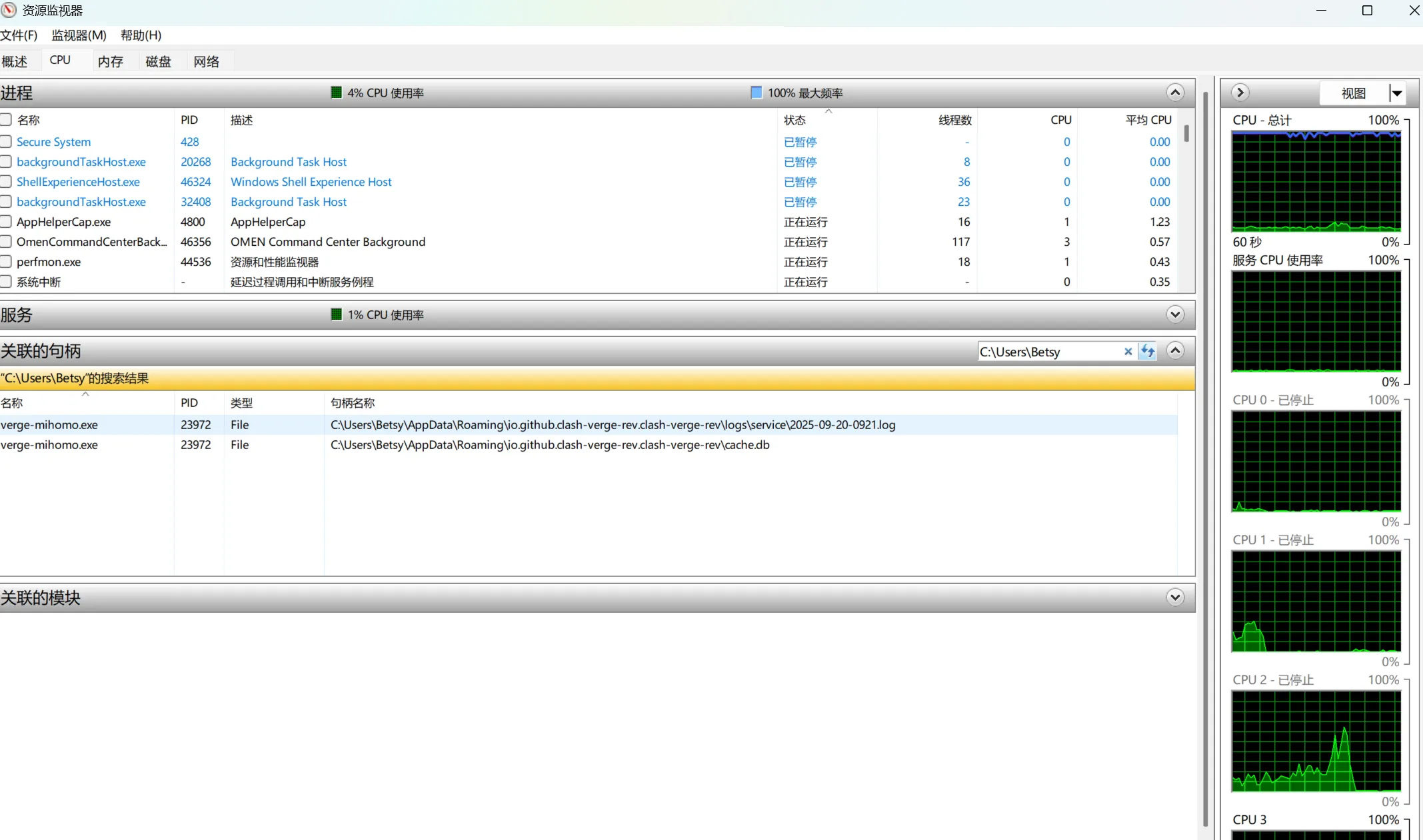
5.然后打开注册表编辑器(Win+R,输入regedit回车),定位到以下路径:#
1HKEY_LOCAL_MACHINE\SOFTWARE\Microsoft\Windows NT\CurrentVersion\ProfileList\S-1-5-21-1144158939-3632170427-3967875196-1001(一般是第三个,选中有你用户名的即可)修改ProfileImagePath 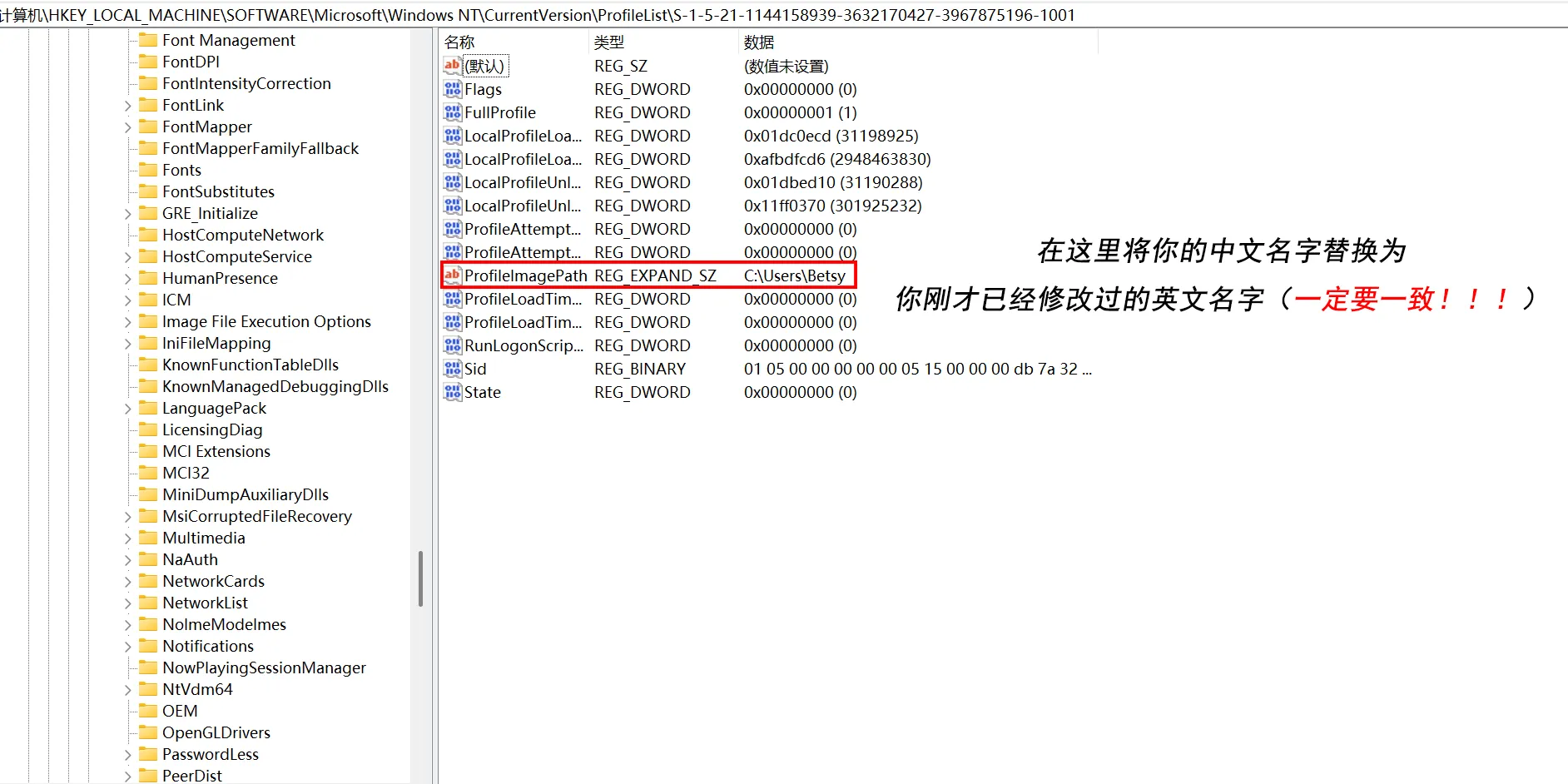
6.更改完成注册表后,按下Alt+F4,选择切换用户,切换到你的新英文用户名即可#
然后打开任务管理器(Ctrl+Shift+Esc)关闭管理员账户所有进程;再打开命令提示符(管理员权限),然后输入以下命令来关闭超级用户:
Terminal window
1net user administrator /active:no7.配置文件看的是你C盘根目录下的Users文件夹下的用户名文件夹,并非是设置里的用户名#
如何彻底修改 Windows 用户文件夹名(中文改英文)
https://fuwari.vercel.app/posts/如何修改windows用户名---betsy-blog/